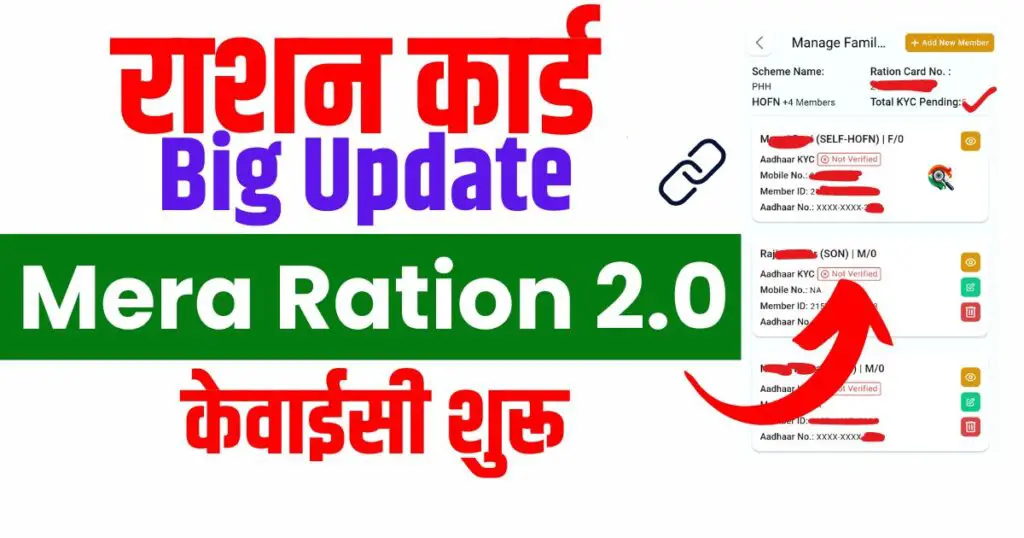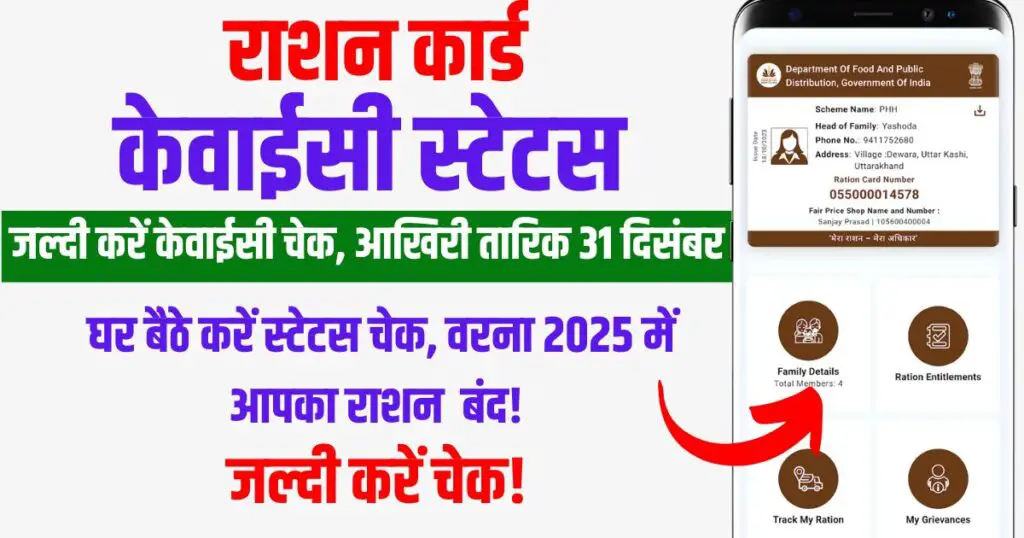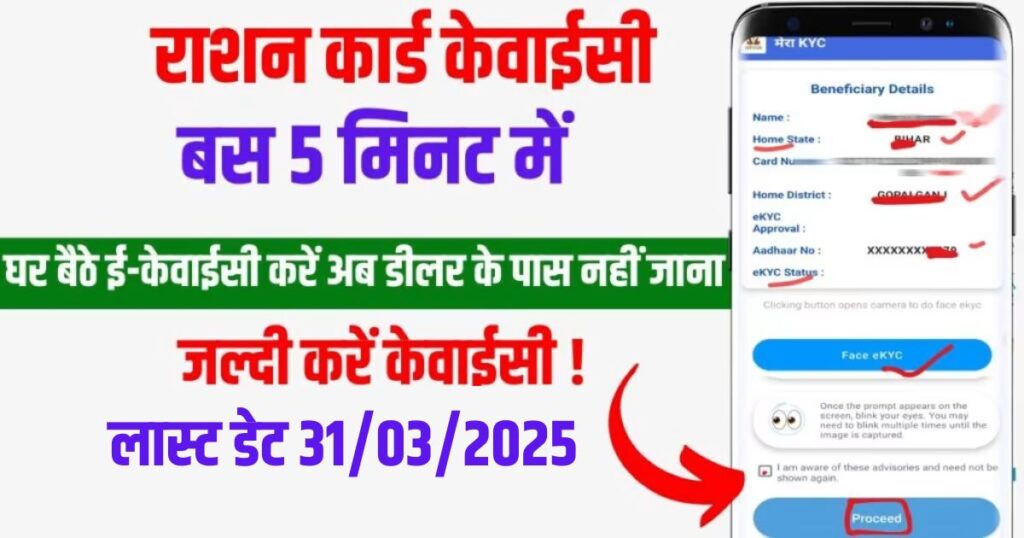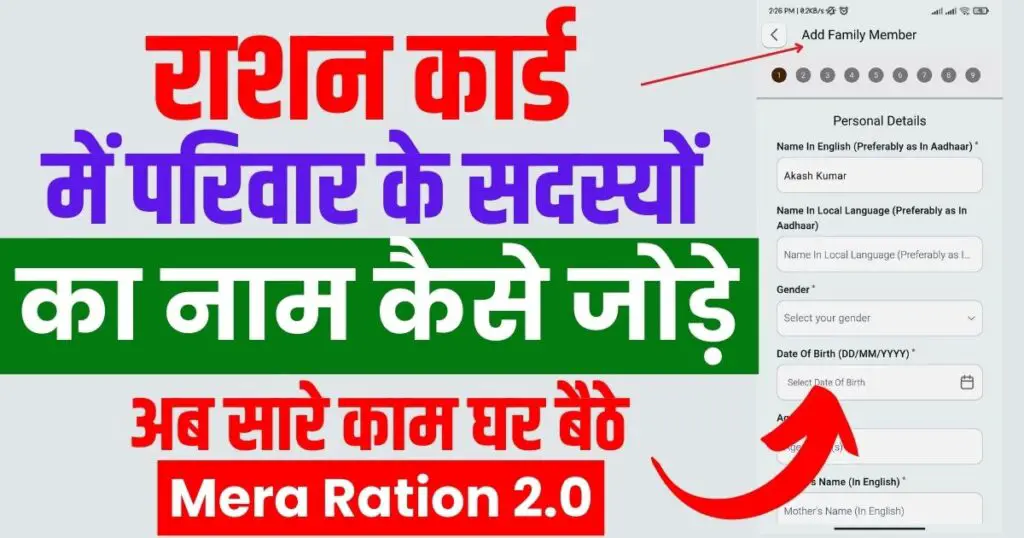
Rashan card me naam Kaise Jode: नमस्कार, स्वागत है आपका एक और नए आर्टिकल में। आजकल के डिजिटल युग में सरकारी सेवाएं भी ऑनलाइन माध्यम से उपलब्ध हो गई हैं, जिससे लोगों का समय और मेहनत दोनों की बचत हो रही है। राशन कार्ड में नाम जोड़ना भी अब इसी श्रेणी में सामिल हो गया है। पहले जहां आपको इसके लिए सरकारी दफ्तरों के चक्कर लगाने पड़ते थे, और अपने राशन डीलर के भी चक्कर लगाने पड़ते थे, पर अब आप अपने मोबाइल फोन का इस्तेमाल करके यह काम घर बैठे कर सकते हैं।
🚨 Latest Update (September 2026): भारत सरकार ने राशन कार्ड सेवाओं के लिए e-KYC को पूरी तरह से अनिवार्य कर दिया है। e-KYC पूरा करने की अंतिम तिथि 30 सितंबर 2026 निर्धारित की गई है। अगर आप ‘Mera Ration 2.0’ ऐप के जरिए कोई नया नाम जोड़ रहे हैं, तो यह सुनिश्चित करें कि उस सदस्य का आधार कार्ड मोबाइल नंबर से लिंक हो। नए अपडेट के बाद, बिना आधार वेरिफिकेशन और OTP के आपका फॉर्म सबमिट नहीं होगा।
इस आर्टिकल में मै आपको विस्तार से बताने वाला हूँ कि, आप अपने परिवार के किसी भी सदस्य का Rashan card me naam Kaise Jode, बिना किसी एजेंट या दलाल की मदद के, और वो भी बिना किसी अतिरिक्त शुल्क के। तो दोस्तों आपको ये आर्टिकल पूरा रीड करना है और एक भी स्टेप को मिस नहीं करना है। क्योंकि सवाल आपके राशन का है।
Table of Contents
Rashan card me Naam Kaise Jode –
Mera Ration 2.0 Download and Installation: –
दोस्तों, सबसे पहले आपको Google Play Store पर जाकर ‘मेरा राशन 2.0’ नामक एप्लिकेशन डाउनलोड करना है। यह ऐप सरकार द्वारा लॉन्च किया गया है, ताकि देशभर के नागरिक अपने राशन कार्ड से जुड़ी विभिन्न सेवाओं का लाभ ऑनलाइन उठा सकें। इस ऐप को डाउनलोड और इंस्टॉल करना बहुत ही सरल है:
- Google Play Store खोलें: अपने मोबाइल में Google Play Store खोलें और सर्च बार में ‘मेरा राशन 2.0’ टाइप करें।
- ऐप इंस्टॉल करें: जो ऐप सबसे ऊपर आएगा, उसे चुनें और ‘इंस्टॉल’ बटन पर क्लिक करें। आपके मोबाइल में ऐप इंस्टॉल होना शुरू हो जाएगा।
- एप्लिकेशन को ओपन करें: इंस्टॉल हो जाने के बाद, ‘ओपन’ बटन पर क्लिक करें। अब आप इस एप्लिकेशन को पहली बार उपयोग के लिए तैयार हैं।
Mera Ration 2.0 Login process: –
‘मेरा राशन 2.0’ एप्लिकेशन को पहली बार खोलने पर, आपको अपनी भाषा चुनने का विकल्प मिलेगा। डिफॉल्ट रूप से ऐप की भाषा अंग्रेजी होती है, लेकिन आप चाहें तो इसे हिंदी या अन्य किसी भी क्षेत्रीय भाषा में बदल सकते हैं। भाषा चुनने के बाद, ‘Get Started’ बटन पर क्लिक करें।
- Login पेज: अब आपके सामने लॉग इन पेज आएगा। अगर आप पहले से ही पंजीकृत हैं, तो आप अपना राशन कार्ड नंबर और आधार नंबर दर्ज कर सीधे लॉग इन कर सकते हैं। अगर आप पहली बार इस ऐप का उपयोग कर रहे हैं, तो आपको ‘बेनिफिशियरी’ (beneficiary) विकल्प पर क्लिक करना होगा।
- आधार नंबर डालें: ‘बेनिफिसरी’ विकल्प पर क्लिक करने के बाद, आपको अपने परिवार के किसी सदस्य का आधार नंबर दर्ज करना होगा, जो पहले से ही राशन कार्ड में शामिल है। यह परिवार का मुखिया भी हो सकता है या फिर कोई अन्य सदस्य। आधार नंबर दर्ज करने के बाद, स्क्रीन पर दिए गए कैप्चा कोड को भरें और ‘लॉग इन विद ओटीपी’ विकल्प पर क्लिक करें।
- OTP वेरिफिकेशन: आपके आधार नंबर से जुड़े मोबाइल नंबर पर एक OTP भेजा जाएगा। उस ओटीपी को दर्ज करें और ‘वेरीफाई’ बटन पर क्लिक करें।
- PIN सेट करें: वेरिफिकेशन के बाद, आपको 4-डिजिट का एक PIN सेट करने के लिए कहा जाएगा। यह पिन आपको भविष्य में ओटीपी दर्ज किए बिना लॉग इन करने की सुविधा देगा। पिन दर्ज करें और उसे कंफर्म करें।
- Location परमिशन दें: अगला स्टेप लोकेशन परमिशन देने का होगा। ऐप आपसे आपकी वर्तमान लोकेशन की जानकारी मांगेगा, जिसे आपको ‘अलाउ’ करना होगा।
यह भी पढ़ें: – E-KYC for ration card online: Mera Ration 2.0 App
UP Pension PFMS Status check: रिजेक्टेड का कारण और समाधान
Bhu Aadhaar card online apply, भू-आधार कार्ड
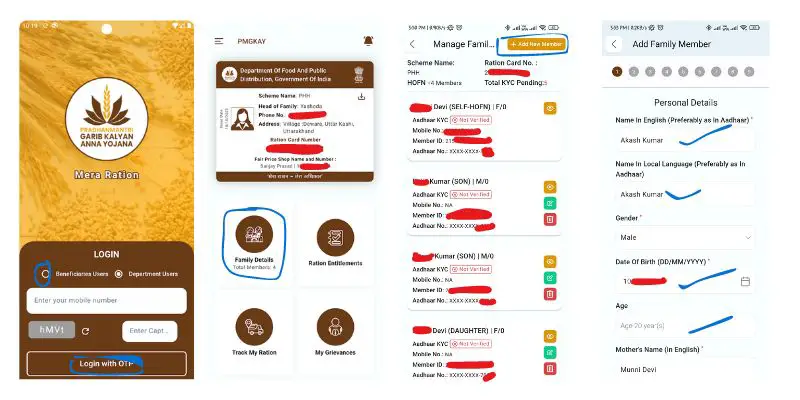
राशन कार्ड Access और Name Addition: –
लॉग इन करने के बाद, आप ऐप के होमपेज पर पहुंच जाएंगे, जहां आपको अपने राशन कार्ड की सभी जानकारी देखने को मिलेगी। ऐड मेंबर में आपको 9 स्टेप्स में फॉर्म को कंप्लीट करना है। नीचे स्टेप बाय स्टेप बताया गया हैं-
- राशन कार्ड डिटेल्स: यहां आपको आपके राशन कार्ड का नंबर, योजना का नाम, और आपके परिवार के सभी सदस्यों के नाम दिखाई देंगे। आप इन्हें फ्लिप करके देख सकते हैं और चाहें तो प्रिंट भी कर सकते हैं।
Add New Member: Ration Card me Naam Kaise Jode (Main Process) –
लॉग इन करने के बाद आपके सामने आपका डिजिटल राशन कार्ड खुल जाएगा। नया नाम (जैसे नई बहू या नवजात शिशु) जोड़ने के लिए इन स्टेप्स को फॉलो करें:
- नाम जोड़ना: यदि आपके परिवार में किसी नए सदस्य का नाम जोड़ना है, जैसे कि शादी के बाद नई बहू का नाम या नवजात शिशु का नाम, तो आप Add new member के विकल्प का चयन कर सकते हैं।
- Name field भरें: सबसे पहले, आपको नए सदस्य का नाम इंग्लिश में और फिर हिंदी में दर्ज करना होगा। यह सुनिश्चित करें कि नाम ठीक उसी प्रकार दर्ज किया गया है जैसा उनके आधार कार्ड पर है। अगर आपके फोन में हिंदी इनपुट कीबोर्ड नहीं है, तो आपको उसे इंस्टॉल करना होगा ताकि आप हिंदी में सही तरीके से नाम दर्ज कर सकें। (कभी-कभी फोन का नॉर्मल हिन्दी की-बोर्ड सपोर्ट नहीं करता हैं)
- जन्म तिथि: इसके बाद जन्म तिथि दर्ज करें। कैलेंडर का विकल्प चुनें और आधार कार्ड पर दर्ज जन्म तिथि के अनुसार तारीख चुनें। उम्र स्वचालित रूप से कैल्कुलेट हो जाएगी।
- माता-पिता का नाम: अब आपको सदस्य के माता–पिता का नाम इंग्लिश और हिंदी में दर्ज करना होगा।
- वैवाहिक स्थिति: अगर सदस्य अविवाहित है, तो ‘अनमैरिड’ का चयन करें। अगर सदस्य विवाहित है, तो ‘मैरिड’ विकल्प चुनें।
- राष्ट्रीयता और संपर्क विवरण: राष्ट्रीयता ‘इंडियन’ चुनें और मोबाइल नंबर तथा ईमेल आईडी दर्ज कर दें।
अतिरिक्त जानकारी इन्टर करें: –
अब आप अगले पेज पर पहुंचेंगे, जहां आपको कुछ अतिरिक्त जानकारी भरने के लिए कहा जाएगा-
- वोटर आईडी और e-KYC डिटेल्स: अगर सदस्य 18 साल से अधिक का है और उसका वोटर आईडी कार्ड बना हुआ है, तो उसे यहां दर्ज करें। इसके बाद सबसे जरूरी स्टेप है— अपना 12 डिजिट का आधार नंबर दर्ज करना। नए नियमों के अनुसार आधार वेरिफिकेशन के बिना नाम नहीं जुड़ेगा। इसलिए आधार डिटेल्स बिल्कुल सही भरें।
- पेशा (Occupation): सदस्य का पेशा चुनें। अगर वह विद्यार्थी है, तो ‘स्टूडेंट’ का चयन करें। अगर कोई आय नहीं है, तो ‘जीरो इनकम’ दर्ज करना है।
- सामाजिक वर्ग: यहां सामाजिक वर्ग (Social Category) चुनें जैसे कि सामान्य, ओबीसी, एससी, एसटी आदि। अगर आप सामान्य वर्ग से हैं, तो कोई भी कास्ट सर्टिफिकेट अपलोड करने की जरूरत नहीं है। बाकी कैटेगरी के लिए, आपको अपना जाति प्रमाण पत्र अपलोड करना होगा।
- जाति प्रमाण पत्र अपलोड करें: ब्राउज़ के ऑप्शन पर क्लिक करें और अपना जाति प्रमाण पत्र अपलोड करें। ध्यान दें कि अपलोड किए जाने वाले दस्तावेज़ का साइज 500 KB से अधिक नहीं होना चाहिए। यदि साइज अधिक है, तो इसे रिसाइज करले।
Bank और Physical जानकारी: –
इसके बाद, आपको बैंक डिटेल्स और फिजिकल डिटेल्स दर्ज करने के लिए कहा जाएगा-
- बैंक डिटेल्स: दोस्तों, अगर सदस्य के पास बैंक खाता है, तो उसकी जानकारी दर्ज करें। अगर खाता नहीं है, तो इस विकल्प को छोड़ सकते हैं।
- फिजिकल डिटेल्स: अगर सदस्य किसी शारीरिक विकलांगता से ग्रस्त है, तो इसे ‘यस’ के रूप में दर्ज करें और संबंधित जानकारी भरें। यदि नहीं, तो इसे छोड़ दें।
- क्रिटिकल इल्लनेस: अगर सदस्य को कोई गंभीर बीमारी है, तो इसे दर्ज करें। अन्यथा इस विकल्प को छोड़ सकते हैं।
Documents अपलोड और Final Submissions: –
अब आप अंतिम चरण में पहुंच चुके हैं, जहां आपको अपने दस्तावेज़ अपलोड करने होंगे-
- दस्तावेज़ नंबर और इशू डेट: यदि आपने आधार कार्ड को डॉक्यूमेंट के रूप में चुना है, तो आधार नंबर को दर्ज करें और इशू डेट भरें। यदि इश्यू डेट ज्ञात नहीं है, तो इसे छोड़ सकते हैं।
- अतिरिक्त दस्तावेज़: यदि आपके पास अन्य कोई दस्तावेज़ जैसे पासपोर्ट, बर्थ सर्टिफिकेट, पैन कार्ड आदि है, तो उसे अपलोड करें।
- सपोर्टिंग डॉक्यूमेंट अपलोड करें: चुने गए दस्तावेज़ को ब्राउज़ करें और अपलोड करें।
- टर्म्स एंड कंडीशंस: अंत में, ऐप में दिए गए टर्म्स एंड कंडीशंस को पढ़ें और ‘कंसेप्ट ऑफ डाटा यूज’ पर क्लिक करें।
- सबमिट करें: सारी जानकारी दर्ज करने के बाद, ‘सबमिट’ बटन पर क्लिक करें। आपकी रिक्वेस्ट सरकार के पास वेरीफिकेशन के लिए भेज दी जाएगी।
Request Tracking और Last Updates: –
रिक्वेस्ट सबमिट करने के बाद, सरकार द्वारा इसे इंटरनली वेरीफाई किया जाएगा। यह प्रक्रिया लगभग 5 से 7 दिनों में पूरी हो जाती है, हालांकि कुछ राज्यों में इसमें अधिक समय भी लग सकता है-
- स्टेटस चेक करें: आप दोबारा से इस एप्लिकेशन में जाकर ‘रिक्वेस्ट स्टेटस’ विकल्प पर क्लिक करके अपनी रिक्वेस्ट का स्टेटस चेक कर सकते हैं।
- ओटीपी या पिन द्वारा लॉग इन: आप ओटीपी के बिना भी सिर्फ पिन के द्वारा लॉग इन कर सकते हैं, जिससे बार-बार ओटीपी की आवश्यकता नहीं पड़ेगी।
- नोटिफिकेशन: जब आपकी रिक्वेस्ट को मंजूरी मिल जाएगी, तो आपको एप्लिकेशन और एसएमएस के माध्यम से नोटिफिकेशन प्राप्त होगा।
‘मेरा राशन 2.0’ में संभावित समस्या और समाधान: –
दोस्तों, कभी-कभी नाम जोड़ने की प्रक्रिया के दौरान कुछ समस्याएं सामने आ सकती हैं, जैसे दस्तावेज़ों का सही फॉर्मेट में न होना या इंटरनेट कनेक्शन की समस्या। ऐसी स्थिति में आप निम्नलिखित उपाय अपना सकते हैं:
- इंटरनेट कनेक्शन: सुनिश्चित करें कि आपका इंटरनेट कनेक्शन स्थिर है। अगर कनेक्शन टूट जाता है, तो ऐप में ‘रिट्राई’ विकल्प का इस्तेमाल करें।
- दस्तावेज़ का साइज: अपलोड किए जाने वाले दस्तावेज़ का साइज 500 KB से अधिक नहीं होना चाहिए। इसके लिए आप ऑनलाइन टूल्स का इस्तेमाल कर सकते हैं, जो इमेज या पीडीएफ को कम साइज में कन्वर्ट करते हैं।
- एप्लिकेशन के अपडेट्स: अगर ऐप में कोई समस्या आ रही है, तो सुनिश्चित करें कि आपने एप्लिकेशन का लेटेस्ट वर्शन इंस्टॉल किया हुआ है। इसके लिए Google Play Store में जाकर ‘अपडेट’ बटन पर क्लिक करें।
- ग्राहक सेवा: अगर समस्या हल नहीं होती है, तो आप ऐप में दिए गए ‘हेल्पलाइन’ नंबर पर कॉल कर सकते हैं या फिर ईमेल के माध्यम से सपोर्ट टीम से संपर्क कर सकते हैं।
महत्वपूर्ण लिंक
| App Download | Click Here |
| Official Website | Click Here |
| Follow Our Website | Click Here |
| Follow Our Facebook Page | Click Here |
| Follow Our YouTube Channel | Click Here |
| Our Instagram Page | Click Here |
राशन कार्ड में नया नाम जुड़ने में कितने दिन लगते हैं?
आमतौर पर ‘Mera Ration 2.0’ ऐप के माध्यम से ऑनलाइन अप्लाई करने के बाद 5 से 7 दिनों का समय लगता है। राज्यों की वेरिफिकेशन प्रक्रिया के आधार पर आप ऐप में ‘Request Status’ के जरिए इसे ट्रैक कर सकते हैं।
क्या राशन कार्ड में नाम जोड़ने के लिए आधार कार्ड अनिवार्य है?
जी हाँ, नए ई-केवाईसी (e-KYC) नियमों के अनुसार राशन कार्ड में किसी भी सदस्य का नाम जोड़ने के लिए आधार कार्ड का होना पूरी तरह से अनिवार्य है।
नवजात शिशु (Newborn Baby) का नाम राशन कार्ड में कैसे जोड़ें?
नवजात शिशु का नाम जोड़ने के लिए आधार कार्ड की जगह आप शिशु का ‘जन्म प्रमाण पत्र’ (Birth Certificate) इस्तेमाल कर सकते हैं। ‘मेरा राशन 2.0’ ऐप में डॉक्यूमेंट लिस्ट में जन्म प्रमाण पत्र सिलेक्ट करके अपलोड कर दें।
ऑनलाइन राशन कार्ड में नाम जोड़ने की फीस कितनी है?
यह प्रक्रिया भारत सरकार द्वारा पूरी तरह से मुफ्त (Free) है। ऐप या पोर्टल के माध्यम से नाम जोड़ने का कोई भी अतिरिक्त शुल्क नहीं लगता।
निष्कर्ष: राशन कार्ड मे नाम कैसे जोड़े –
दोस्तों, उम्मीद करते हैं, इस आर्टिकल में बताए गए स्टेप्स का पालन करके आप बिना किसी परेशानी के अपने राशन कार्ड में नए सदस्यों का नाम जोड़ने मे सफल हुए होंगें। अगर अभी भी कोई समस्या है तो कमेंट बॉक्स में जरूर लिखें। दोस्तों, यह प्रक्रिया पूरी तरह से मुफ्त है और इसमें किसी एजेंट या दलाल की जरूरत नहीं पड़ती।
डिजिटल इंडिया के इस युग में, सरकारी सेवाओं तक पहुंचना अब पहले से कहीं अधिक आसान और सुलभ हो गया है।
अब, अपने परिवार की सुरक्षा और सरकारी योजनाओं का लाभ उठाने के लिए, जल्द से जल्द इस प्रक्रिया को पूरा करें और अपने राशन कार्ड को अपडेट करें।
तो दोस्तों आर्टिकल मे बस इतना ही अगर आपको पसंद आया हो तो, इसे दोस्तों साथ शेयर जरूर करे ताकि उनकी भी हेल्प हो सके। मैं आपसे किसी नेक्स्ट आर्टिकल में मिलता हूँ, तब तक के लिए गुड बाय जय हिन्द!